
FreePBX (Op IP-adres)
Intro
Bij deze handleiding gaan we er vanuit dat je een schone installatie hebt gedaan van FreePBX. In de online beheeromgeving is het Account ID en je Wachtwoord te vinden. Deze handleiding gaat uit dat VoIPGRID de gesprekken aflevert op een bepaald IP adres en poort. Als je de centrale achter een router hebt staan is het noodzakelijk om een port forward aan te maken van poort 5060. Let er wel op dat je alleen verkeer accepteert vanaf het VoIPGRID netwerk (195.35.114.0/23) en 2a06:2a80::/29 (IPv6).
Wanneer je een dynamisch WAN adres hebt kun je beter registreren, zie FreePBX (registratie). Een trunk op IP basis heeft wel de voorkeur. Dit heeft te maken met de fail-over manier van Asterisk.
Het is van belang dat je een goede router hebt waar SIP ALG staat uitgeschakeld. Onze ervaringen met verschillende routers staat in de Routercompatibiliteitslijst. Firewall instellingen zijn te vinden op Algemene firewall instellingen pagina. Meer informatie over een succesvolle VoIP implementatie zijn te vinden op de volgende pagina.
Alle screenshots in deze handleiding zijn klikbaar.
Stap 1 - Algemene trunkinstellingen
Bij de HA instelling van FreePBX gebruiken we een vast ip en stellen we in de centrale 2 trunks in. Verder stellen we in de voipgrid omgeving een vast ip in bij de trunk instellingen.
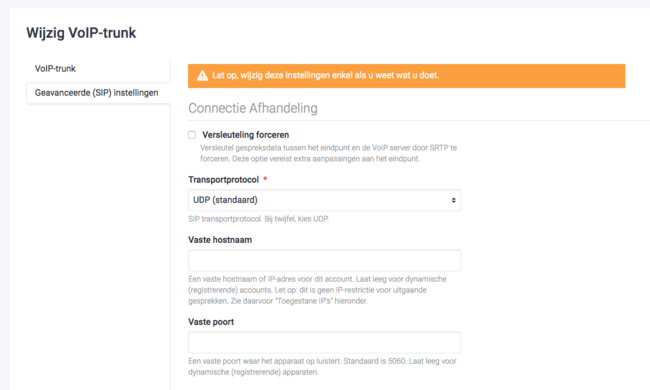
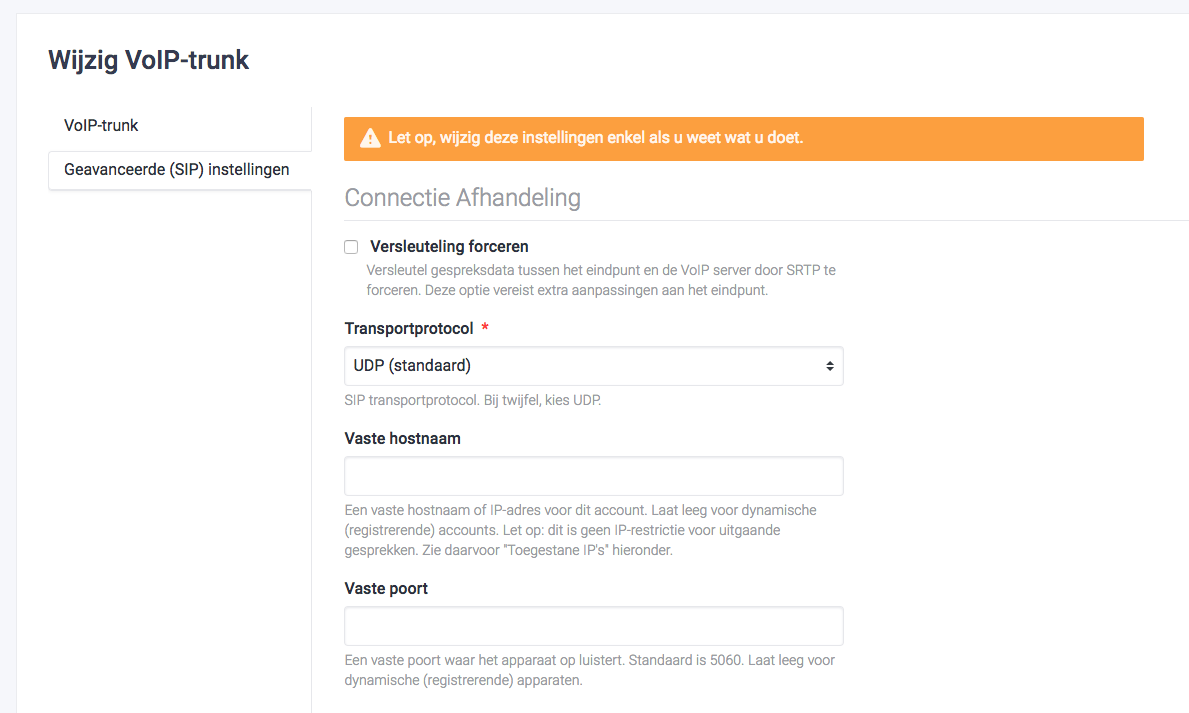
Let op:Voor deze configuratie is een vast ip vereist. Stel Bij de geavanceerde VoIP Trunk instellingen in de voipgrid omgeving eerst een het ip en poortnummer in bij de trunk. Verder dien je de "CLI header" op "Remote-Party-ID" te zetten.
- Log in op je FreePBX server en klik onder het kopje "Connectivity" op "Trunks".
- Klik vervolgens op "Add SIP Trunk".
- Vul de volgende gegevens in voor de 1e trunk:
- Trunk Name: <Account ID>
- Outbound CallerID: <Telefoonnummer in +31 formaat>
- Trunk Name: <Account ID>
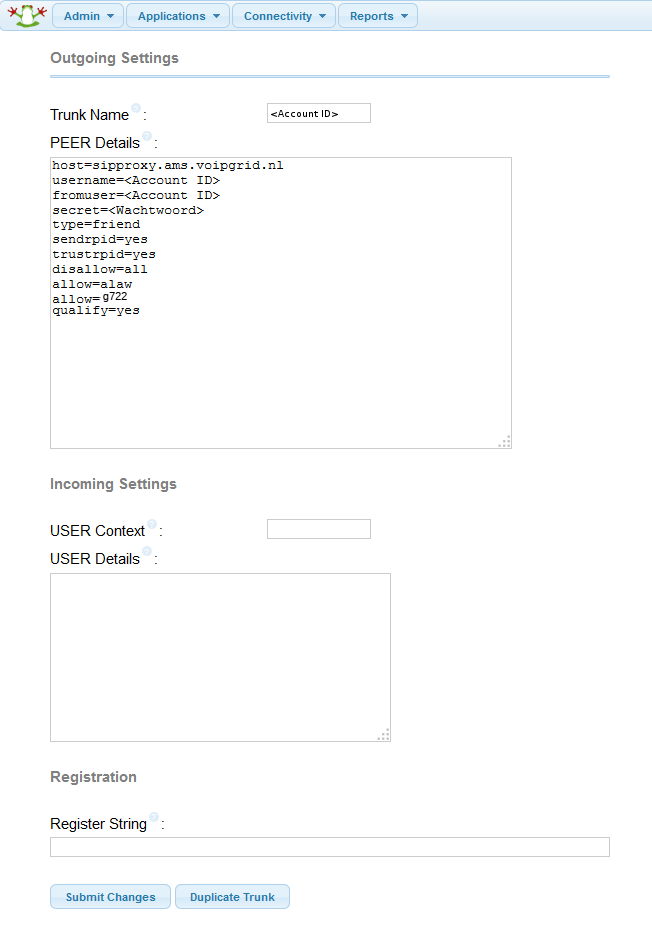
- PEER Details:
host=sipproxy.ams.voipgrid.nl
username=<Account ID>
fromuser=<Account ID>
secret=<Wachtwoord>
type=friend
sendrpid=yes
trustrpid=yes
disallow=all
allow=alaw
allow=g722
qualify=yes
Let op dat de < en > haken weg moeten worden gelaten.
- Klik op "Submit Changes"
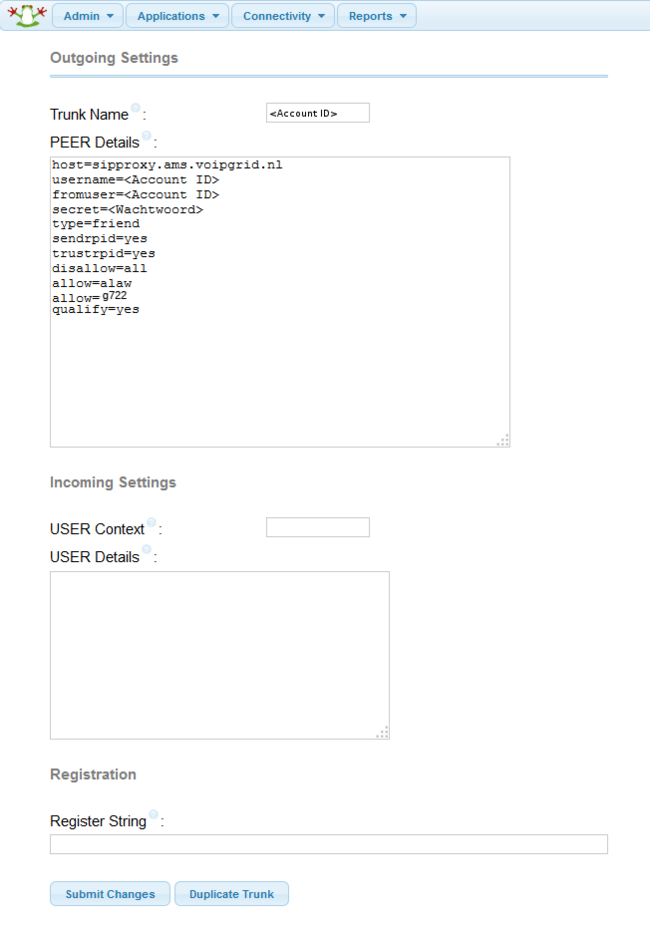
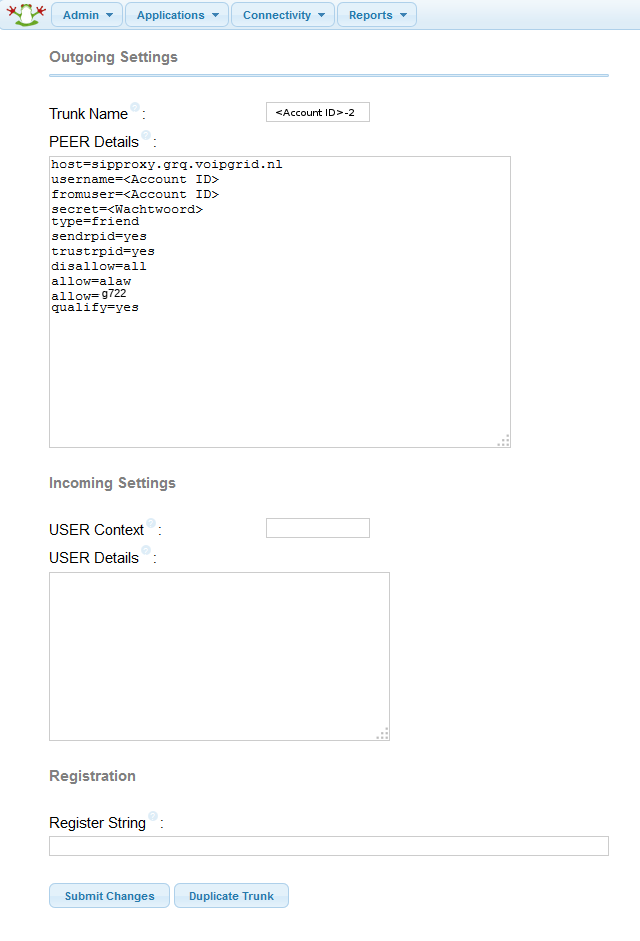
- Vul de volgende gegevens in voor de 2e trunk:
- Trunk Name: <Account ID>-2
- Outbound CallerID: <Telefoonnummer in +31 formaat>
- Trunk Name: <Account ID>-2
- PEER Details:
host=sipproxy.grq.voipgrid.nl
username=<Account ID>
fromuser=<Account ID>
secret=<Wachtwoord>
type=friend
sendrpid=yes
trustrpid=yes
disallow=all
allow=alaw
allow=g722
qualify=yes
Let op dat de < en > haken weg moeten worden gelaten.
- Klik op "Submit Changes" en vervolgens op "Apply Changes".
Stap 2 - Inkomende nummers instellen
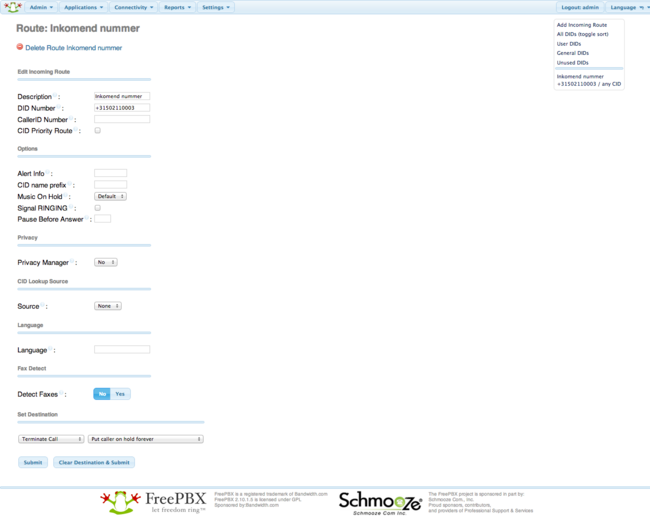
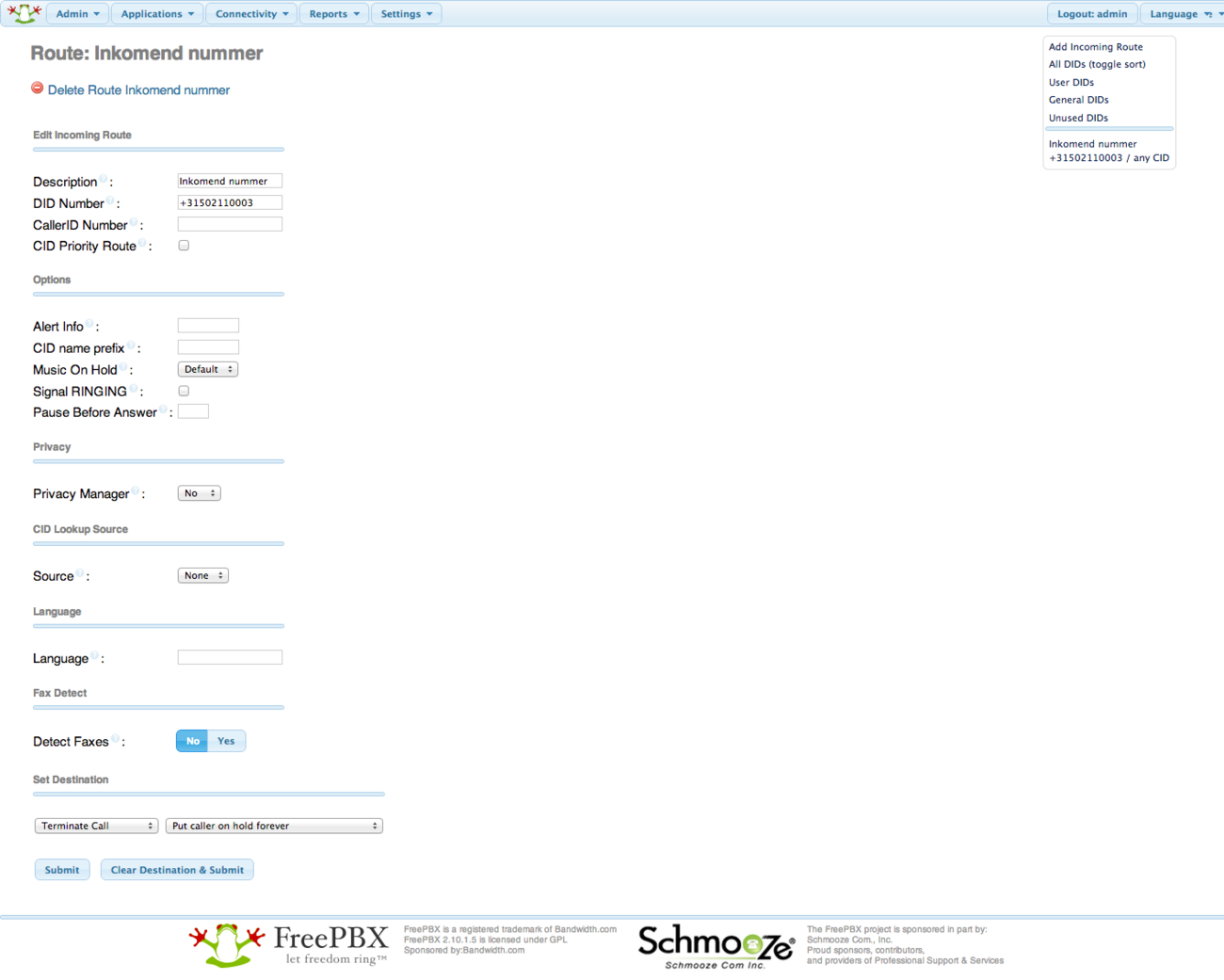
- Ga naar “Connectivity” en vervolgens naar “Inbound Routes”.
- Vul het volgende in:
- Description: <Naam van inkomende route>
- DID Number: <Nummer in +31 formaat>
Om de verbinding te testen kun je bij "Set Destination" "Terminate Call" "Put caller on hold forever" instellen. Klik vervolgens op "Submit" en klik daarna bovenin op "Apply Config".
Wanneer je nu het nummer belt hoor je een wachtmuziekje.
Stap 3 - account toevoegen
Om een telefoonaccount toe te voegen klik je op "Applications" en vervolgens op "Extensions".
Je komt nu op een pagina die "Add an Extension" heet. Hier klik je op "Submit" om een device aan te maken.
- Vul bij "User Extension" het interne nummer van de telefoon in, bijvoorbeeld 301.
- Bij "Display Name" geef je de naam van de gebruiker in, bijvoorbeeld Jan Jansen.
- Onder "Outbound CID" kun je het nummer invullen die de gebruiker moet krijgen als uitbellend nummer.
- Onder het kopje "Device Options" staat het veld "secret". Zorg dat je hier een heel veilig wachtwoord instelt. Je kunt bijvoorbeeld door een wachtwoordgenerator een wachtwoord laten genereren.
- Klik helemaal onderaan de pagina op "Submit" en vervolgens op "Apply Config".
Je kunt nu het account registreren in een telefoon. De gebruikersnaam is het interne nummer en het wachtwoord is het ingevoerde wachtwoord bij "Secret". De server waarop je moet verbinden is het IP-adres van je centrale.
Stap 4 - Uitbellen
Om uit te kunnen bellen heb je een "Outbound Route" nodig. In de "Outbound route" stel je het nummer in waarmee uitgebeld moet worden en de trunk die je wilt gebruiken.
- Ga onder "Connectivity" naar "Outbound Routes".
- Vul onder "Route Name" "Voipgridout" in.
- Onder het kopje "Dial Patterns that will use this Route" bij "match pattern" een "." (punt) in. Dit zorgt ervoor dat alle externe lijnen over deze trunk gaan.
- Selecteer onder "Trunk Sequence for Matched Routes" bij "0" de voipgrid01 trunk klik daarna op add trunk en selecteer bij "1" de voipgrid02 trunk.
- Klik op "Submit Changes" en vervolgens bovenin op "Apply Changes".
Je kunt nu uitbellen met je VoIP telefoon. Om gebeld te worden pas je de "Inbound Route" aan naar je extensie.
Meer informatie
Meer informatie en documentatie is te vinden op de website van FreePBX.